AI摘要
前段时间,XBoard 作者发布了一个新项目:
https://github.com/cedar2025/Xboard-Node
这个项目表面上只是一个新的节点后端,但实际上解决了一个很关键的问题——让节点程序可以稳定运行在 Docker 容器中。
如果你之前用过 V2bX 或类似方案,应该都有体感:节点基本都依赖宿主机环境,在容器里跑起来要么折腾,要么不稳定。这也导致节点部署一直和 VPS 强绑定。
而 Xboard-Node 的出现,本质上是把节点彻底“容器化”了。节点不再依赖具体机器,而是变成了一个可以随处运行的服务。
这件事带来的变化,其实不只是部署方便,而是思路上的变化。
既然节点可以用 Docker 运行,那么理论上,任何提供容器运行环境的地方,都可以拿来当节点用。
于是,一个很自然的方向就出现了:
用免费容器平台来跑节点。
一、为什么这件事是可行的
先把逻辑拆清楚:
- Xboard-Node:提供“可容器化的节点程序”
- 容器平台:提供“运行环境 + 公网出口”
两者组合之后:
节点 = 一个可以随时部署的容器实例
这意味着:
- 不再依赖 VPS
- 可以随时创建 / 销毁
- 可以分散部署
也就有了“低成本备用节点”的可能。
二、ClawCloud Run 简单说明
这里用的是 ClawCloud Run。
可以把它理解为一个支持 Docker 的在线运行环境:
- 可以直接部署容器镜像
- 提供每月5美刀免费额度
- IP属于国内厂商阿里云(稳定性高)
对节点来说,这已经足够。
三、整体结构
整个方案结构如下:
Xboard 面板
    ↓
Xboard-Node(Docker)
    ↓
ClawCloud Run(运行环境)
流程也比较简单:
- 面板创建节点
- 获取 node\_id / api\_key
- 容器平台部署节点
- 填入参数上线
四、注册ClawCloud Run
1. 注册
目前,只要你的GitHub账号注册超过 180 天,通过 GitHub 注册即可享受每月 5 美元的免费额度,无需任何信用卡或其他认证。
点击右上角get started去注册账号
这里给大家看下翻译的图片,就是说不管用哪种注册都有5美金首月,但你要是想要持续使用,必须绑定一个超过180天的Github账号,其实这个并不难,只要前几年玩过互联网基本都有,没有闲鱼可以找找有没有卖的
这里我图方便直接选Github登录,注册完成后选择skip直接跳过新手教程,接下来来到最重要的一步
2. 查看免费额度
点右上角头像,点击Plan
主要是看有没有5美刀的Monthly Gift,如果没有显示,请在 Account Setting 中检查是否绑定了 GitHub 账号,或者 GitHub 账号是否超过 180 天。
五、部署步骤
1. 面板准备
在 Xboard 后台创建节点,获取:
- API 地址
- API Key(系统设置中)
Node ID(自定义节点ID)
这里建议使用Hysteria2,不知道我操作问题还是什么,稳定的anytls没法使用,只能用hy2了服务器名称指示(SNI)和节点地址与连接端口先随便填,等会需要改服务端口必须是8443
2. 创建容器服务
在 ClawCloud Run中找到App Lachunpad点开它,点击Create a app
自己取个名,然后Image输入ghcr.io/cedar2025/xboard-node
配置默认,把public access打开,左边端口改为8443,右边改成udp协议
来到最关键一步,设置Environment Variables,点击右侧Add
apiKey=
nodeID=
apiHost=再点击Add确认配置,最后确认无误点击右上角Deploy Application
3. 更改面板配置

把这个public address复制下来,如我的是udp://udp.us-east-1.clawcloudrun.com:39088

那么我的服务器名称指示(SNI)和节点地址与连接端口就分别是udp.us-east-1.clawcloudrun.com,udp.us-east-1.clawcloudrun.com和39088,填写完毕后先别关闭,点击高级设置,在tls选项卡中

选择自签名证书然后填写和你节点地址一样的链接,点击save
4. 验证是否上线
去clawcloudrun中restart一下容器,然后刷新你的订阅url,查看是否有你的节点出现

查看延迟是否正常,能测出延迟基本就算成功了,打开vpn,访问ip.sb或ping0.cc等查看ip的网站
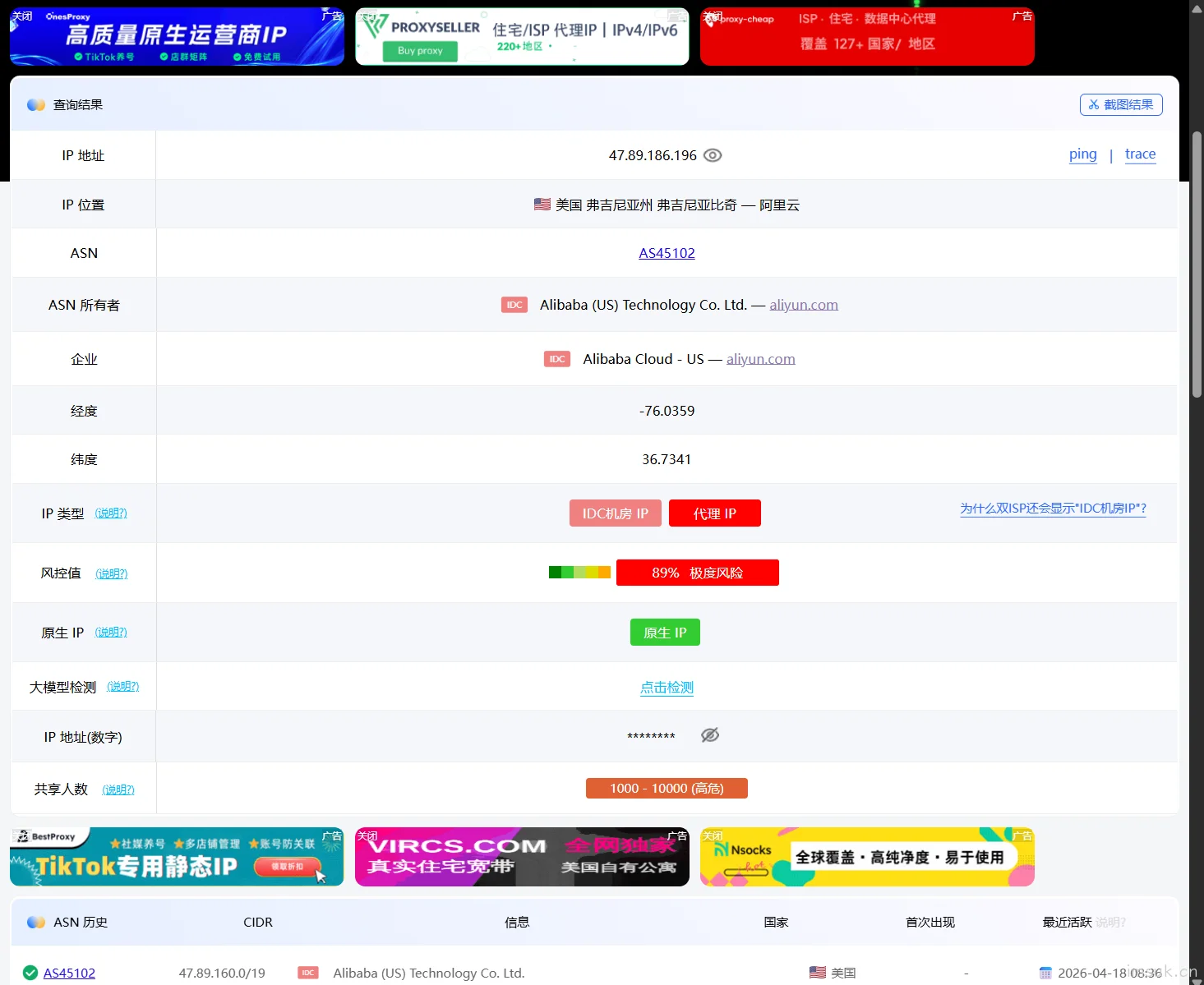
看到是美国阿里云的ip就说明成功连接clawcloudrun的机器了,当然ip是随机的,如果不满意就restart容器,不过防失联还能有啥要求呢
六、免费额度与流量说明
ClawCloud Run 并不是“免费机器”,而是:
按资源使用扣费的免费额度模式
消耗来源主要包括:
- CPU 使用时间
- 内存占用时间
- 网络流量
其中最关键的是:
流量消耗最大
实际可用流量
根据使用经验:
- 每月大约在 10GB 左右量级
具体数值会有波动,不建议卡死。
使用建议
建议搭配以下策略:
- 只作为备用节点
- 不长期跑高流量
- 控制用户数量或限速


One comment
不是真是闹麻了,刚出教程跟我说clawcloud run关停了